
Utilizando o
Programa da SEFAZ
Para ajudar com a emissão de suas notas fiscais eletrônicas
criamos um Tutorial Básico de como utilizar o Sistema de
Emissão de NF-e da Secretaria da Fazenda ( SEFAZ ). Já
aprendemos como Gerar o arquivo XML através do sistema, agora
aprenderemos como enviá-los a secretaria da fazenda, assinar,
transmitir e por fim imprimir a DANFE para Entregar/Transportar a
Mercadoria ao Cliente.
Introdução:
O sistema da SEFAZ é um programa básico, onde o usuário
cadastra sua empresa, seleciona as notas e envia para a
secretaria.
Isto é, a máquina que irá enviar as Notas Fiscais Eletrônicas
terá OBRIGATORIAMENTE que possuir uma conexão com a internet.
O arquivo XML é enviado a Secretaria que o devolve dizendo se o
arquivo foi ou não validado.
Depois de algumas informações básicas, vamos aprender como
fazer, com algumas imagens do sistema da sefaz para facilitar a
utilização.
As imagens a seguir são do programa Versão TESTE, para aprender
e verificar se os arquivos estão gerados corretamente, podendo
ocorrer erros por falta de dados no cadastro de mercadorias,
ICMS, CST's, etc ...
Começando ..
Ao acessar pela primeira vez a SEFAZ, você verá seguinte janela
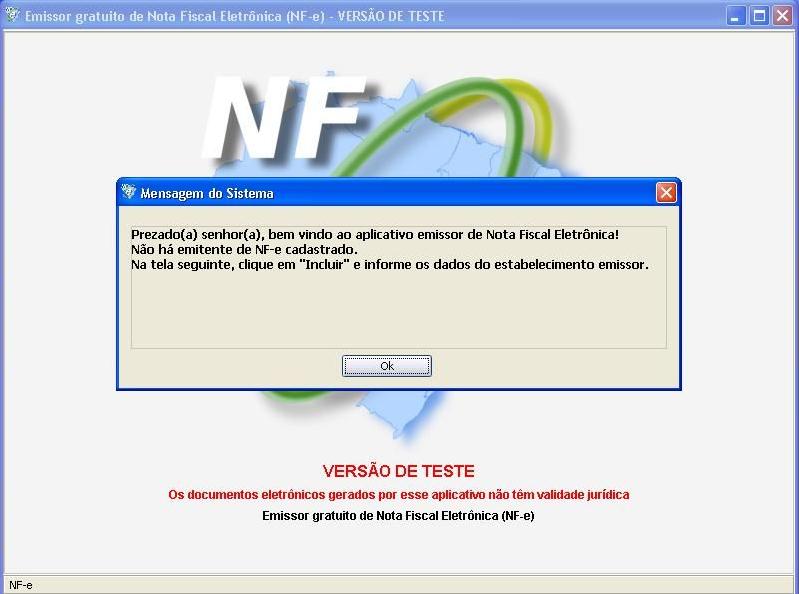
Ao clicar em ok, aparecerá a seguinte janela
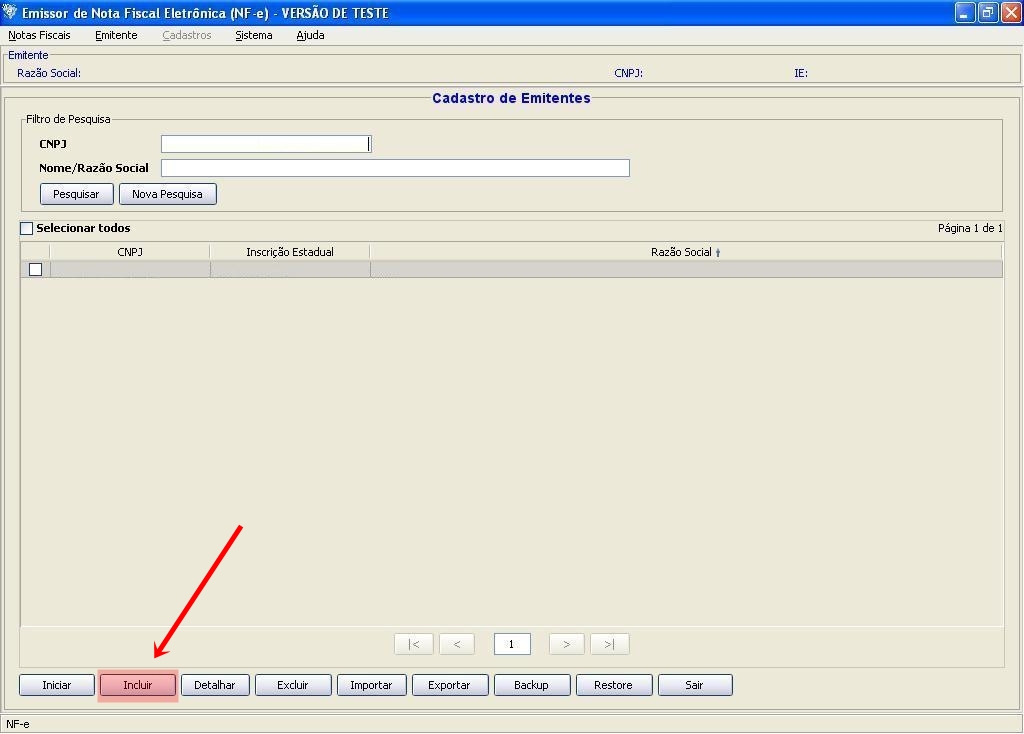
A imagem a seguir
Mostra o Cadastro do Emitente, no caso, cadastre SUA EMPRESA com
todos os dados e clique em incluir.

Após Incluir sua empresa, ela aparecerá assim no sistema, onde
para prosseguirmos você deve selecionar a empresa colocando um
tick no quadradinho ao lado, como na imagem abaixo

Após selecioná-la clique em INICIAR
Caso seja sua primeira vez, deve-se cadastrar também o
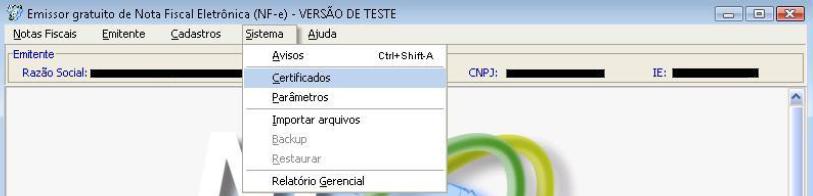
certificado digital no aplicativo da Sefaz, Selecione o MENU
SISTEMA e a opção: Certificados
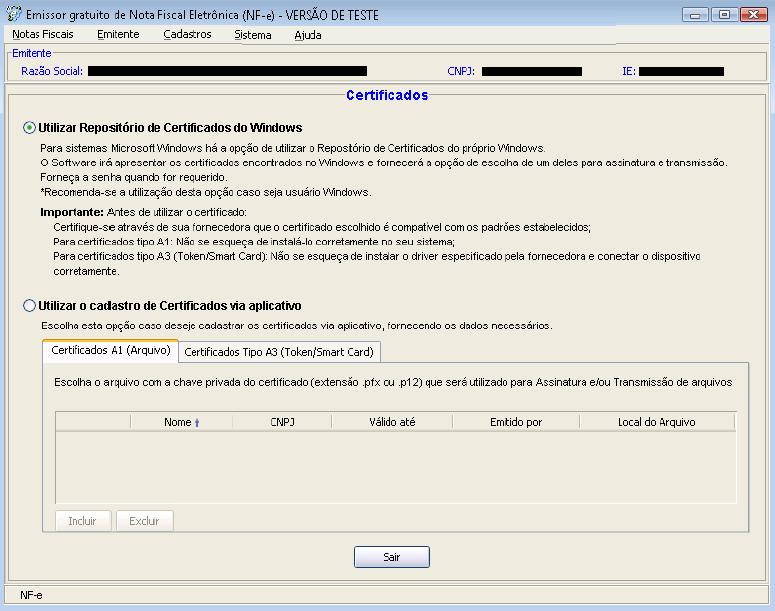
 Se o seu
certificado for do Tipo A1, selecione a opção "Utilizar
Repositório de Certificados do Windows", se vocês souber
onde está o aruivo, pode seleciona-lo na segunda opção
"Utilizar o cadastro de Certificados via aplicativo",
clicar em Incluir e localizá-lo.
Se o seu
certificado for do Tipo A1, selecione a opção "Utilizar
Repositório de Certificados do Windows", se vocês souber
onde está o aruivo, pode seleciona-lo na segunda opção
"Utilizar o cadastro de Certificados via aplicativo",
clicar em Incluir e localizá-lo.
 Se o seu
certificado for so Tipo A3 (Token/SmartCard) clique na opção
"Utilizar o cadastro de Certificados via aplicativo",
selecione a abinha "certificados tipo A3 (Token/Smart Card),
aperte o botão "Incluir via Busca Automática" e o
aplicativo irá procurar os arquivos referentes a instalação do
token/cartão (o certificado deve ter sido instalado em seu
computador antes de incluí-lo aqui), aparecerá duas ou três
vezes a solicitação do PIN (senha), inclua a senha todas as
vezes, assim que o aplicativo terminar a pesquisa, os arquivos
serão listados, apenas clique em sair.
Se o seu
certificado for so Tipo A3 (Token/SmartCard) clique na opção
"Utilizar o cadastro de Certificados via aplicativo",
selecione a abinha "certificados tipo A3 (Token/Smart Card),
aperte o botão "Incluir via Busca Automática" e o
aplicativo irá procurar os arquivos referentes a instalação do
token/cartão (o certificado deve ter sido instalado em seu
computador antes de incluí-lo aqui), aparecerá duas ou três
vezes a solicitação do PIN (senha), inclua a senha todas as
vezes, assim que o aplicativo terminar a pesquisa, os arquivos
serão listados, apenas clique em sair.
Para
importar o XML gerado no sistema, clique
aqui.