SACIWIN - Versão 10.0.0 - BETA
Introdução
SACI –
Sistema Administrativo
para o Comércio Integrado:
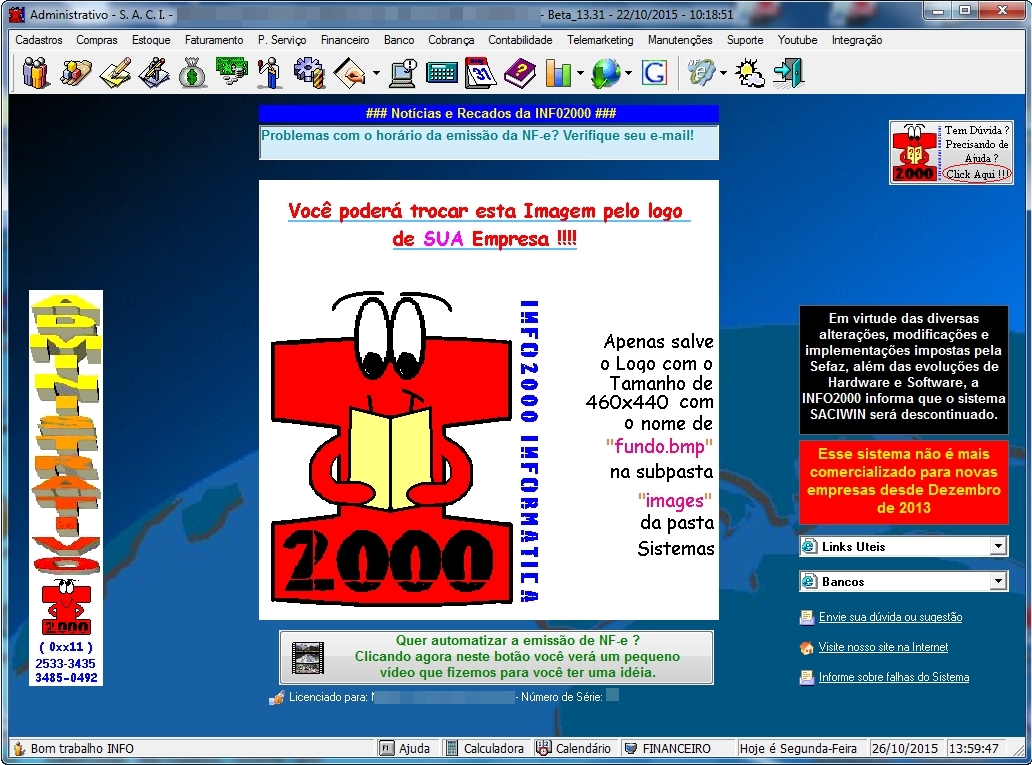
O S.A.C.I é um
sistema fácil de usar, seus comandos são bem simples, os
ícones do sistema já apresentam seu significado e normalmente
vem com a sua descrição. Vamos conhecer os botões principais:

MENUS
Cadastros - Destinado aos cadastros diversos, Clientes, Fornecedores, Funcionários ou Vendedores, Mercadorias (Produtos), Lista Negra, alteração de tabela de preços. Através do submenu SENHAS é possível incluir, alterar e deletar usuários do sistema, ainda é possível informar o que cada usuário pode ou não fazer dentro do sistema, também dispõem de relatórios de cadastro e emissão de etiquetas. Imprime Tabela de Preços em TELA, IMPRESSORA e gera arquivo no formato HTML (INTERNET) que pode ser anexo a um e-mail para ser enviado para seu Cliente ou representante.
Compras - Destinado ao Pedido de compras de seus produtos/mercadorias.
Estoque - Destinado ao controle do estoque Entradas de Mercadorias e Baixas manuais (produtos com defeito, estragados, quebrados, etc..), relatórios de movimentações de estoque.
Faturamento - Destinado a emissão de Pedidos de Venda, Pedido de Compra, Emissão de Nota Fiscal, cotações, etiquetas para caixa de transporte. Imprime pedidos em TELA, IMPRESSORA e gera arquivo no formato HTML (INTERNET) que pode ser anexo a um e-mail para ser enviado para seu cliente, ainda dispõem de Carta de Correção, Minuta para transporte, diversos relatórios de Vendas, Faturamento, Pedidos em Aberto, Curva ABC entre outros.
P.Serviço - Destinado a emissão de Prestação de Serviços, Recibo, Carta de Correção, Relatórios, Relatórios de Notas Fiscais, Relatórios de Mercadoria Vendida e outros.
Financeiro - Destinado ao controle FINANCEIRO de sua empresa, aqui você encontrará o Contas à Receber e à Pagar, controle de cheques à receber, Preenchimento de Cheques para pagamentos avulsos, preenchimento de boletos para diversos bancos, Gerador de Parcelas à Receber e à Pagar (principalmente para despesas FIXAS tais como Água, Luz, Telefone...), relatórios financeiros, de previsão de pagamentos, recebimentos, por Clientes, por Fornecedores, entre outros.
Banco - Para você efetuar um controle paralelo a de seu BANCO, um controle de sua conta corrente, poupança, cobrança, entre outras contas, lançamentos de débitos e créditos, várias contas, extrato de conta.
Cobrança - Módulo destinado a criar os arquivos de remessa para envio de cobrança eletrônica (Bank Line) e também ler os arquivos de retorno de seu banco para baixa no Financeiro.
Contabilidade - Esse módulo destina-se Contmatic, Sintegra, NFP, etc.
Telemarketing - Esse módulo destina-se ao acompanhamento de contatos com seus clientes
Manutenções - Nesse item do menu você encontrará algumas ferramentas para instalar impressoras, formatar disquetes, e outros que estarão sendo explicados abaixo uma vez que dispõem de atalho rápido nos botões.
BOTÕES
Cadastro de Clientes - Neste Botão, você terá um acesso rápido ao cadastro de Clientes, podendo Cadastar, Alterar e/ou excluir.
Cadastro de Mercadorias (Produtos) - Este botão irá diretamente para o Cadastro de Mercadorias, onde você poderá pesquisar um produto, Incluir, Editar, Repetir um Produto (com códigos diferentes), Eliminar, Incluir no Estoque, poderá ir no cadastro de fornecedores e ainda enviar via e-mail, fotos de produtos e seus valores.
Pedido de Venda - Clicando neste botão, você irá diretamente para a Tela do Pedido de Venda, Onde você irá criar um Novo pedido, Incluir em um pedido, Excluir um Item, Ver as pendências do Cliente, entre outros.
P. Serviço - Esse botão abrirá a janela da Proposta de Realização de Serviços. Tendo como, criar um Novo, Incluir, Alterar um Item, Deleta um Pedido.
Contas á Receber - Atalho rápido para a tela do Contas á Receber, você poderá Localizar, Incluir novo lançamento, Alterar Dados entre outros.
Contas á Pagar - Atalho rápido para a tela do contas á Pagar, onde você poderá ter melhor controle de suas contas á pagar.
Troca o Usuário - Esse botão tem por finalidade deixar o sistema em espera de um novo usuário, imagine que você tenha nível de acesso completo ao sistema e outros usuários com restrições a algumas telas do sistema, ao sair da sala ou mesa click nesse botão que o sistema esperará por outro usuário para verificar suas permissões.
Manutenção de Arquivos - Periodicamente ao acessar o sistema uma janela informará que já está na hora de efetuar uma Manutenção de Arquivos, solicite a todos que saiam do sistema (caso de rede) e efetue a manutenção seguindo os passos informados na tela.
Correio Eletrônico - É uma forma simples e eficiente de comunicação entre os usuários do sistema.
Parametrização - Esse botão esconde os parâmetros para o funcionamento do sistema, aqui você muda o nome de sua empresa para sair em relatórios, informar instruções de cobrança que saíram em boletos preenchidos pelo sistema, informa taxa de juros de cobrança, informa as observações para recibos, marca se o sistema deve ou não baixar seu estoque de produtos, se sua nota fiscal terá duas CFOP's, etc..., você terá obrigatoriamente que fazer uma visitinha nesse botão. Faça isso agora mesmo.
Ajuda - Este botão serve para lhe ajudar em algumas dúvidas. No cadastro, no estoque e no Financeiro, por exemplo.
Gráficos - Neste botão você poderá ver gráficos por receitas e despesas- Financeiro, vendas no mês - Meta Mensal, por exemplo.
Atualiza Sistema - Este botão serve para Atualizar o sistema e ver os terminais Logados.
Google Map - Facilidade para saber a localidade exata de um endereço.
Nota Fiscal - Eletrônica - Ao clicar neste botão você verá algumas opções como, Download do sistema de transmissão da SEFAZ; Consulta Nota Fiscal Eletrônica; Fale conosco Nf-e-SP, Consulta Validade do Certificado Digital, etc.
Veja o Tempo Agora - Este botão irá mostrar a Previsão do tempo de sua cidade (Aquela cidade que estiver cadastrada na Parametrização).
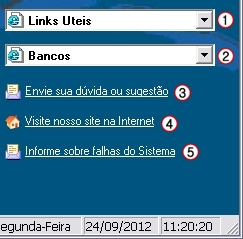
Observe que há outras opções de acesso em nosso Desktop:
1. Links Uteis: Link para acessar, por exemplo, o site da Receita Federal.
2. Bancos: Links de todos os bancos, para um acesso mais rápido.
3. Envie sua dúvida ou sugestão: Clique neste link para nos encaminhar alguma dúvida ou sugestão.
4. Visite nosso site na internet: Acesse o link para conhecer nosso site e nossa página clientes INFO2000.
5. Informe sobre falhas no sistema: Clique neste link para enviar o error log, caso ocorra alguma instabilidade no sistema.
Agradecemos por ter escolhido mais um aplicativo da INFO2000.