
Sugestão: Antes de cadastrar seus clientes, primeiramente, cadastre os vendedores/funcionários, transportadoras e as atividades para que assim, possa ser atrelado no cadastro de seu cliente.
MENU CADASTROS
CLIENTES -> CADASTRO:
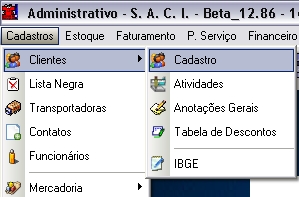
- Primeira opção do Menu da esquerda para a direita.
Ao acessar essa opção, você terá um conjunto de botões no estilo
menu com várias opções bem claras e objetivas, nas quais
destacamos:

Clicando no botão NOVO
[
ALT ] + [ N ], o sistema liberará a janela
para o modo de edição e o cursor piscará no campo código do
cliente, caso você tenha seus clientes cadastrado em fichas e
possua númeração informe agora, caso não tenha numeração ou
queira iniciar uma nova, deixe em branco que o sistema irá
informar o número do cliente no final do Cadastro.
Pressione [ ENTER ] com ou sem o número do cliente e
preencha as demais informações. O cadastro é parte fundamental
para o sistema seja preciso e direto, ajudando você na emissão
de relatórios, notas fiscais, boletos... portanto, sempre
preencha corretamente a Razão Social, CNPJ/CPF, Endereço e
Telefone que são partes fundamentais para prosseguir nas demais
opções do sistema.

1- Dados Pessoais: Digite os campos com as
informações de seu cliente. Não esqueça de marcar JURÍDICA
para digitir o CNPJ, se o cliente é optante pelo simples
nacional ou consumidor final.
Caso venha ocorrer de cadastrar um novo cliente com o CNPJ já
cadastrado, o sistema avisará;
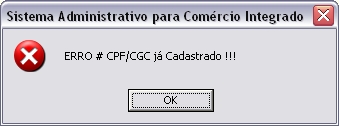
Ao clicar em Ok, o sistema mostrará outra janela, com alguns
dados do cliente que possui o mesmo CNPJ;
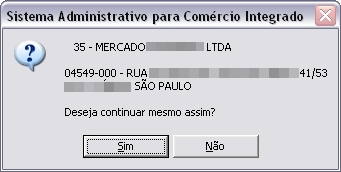
Se desejar continuar, mesmo assim, clique em SIM.
Marque se o seu cliente for Optante pelo Simples Nacional e/ou
Consumidor Final. Preencha o máximo de informações possíveis,
principalmente se a sua empresa emitir NF-e.
2 - Telefones: Digite o DDD e o Telefone
comercial (Se um dos campos for preenchido é Obrigatório
preencher o outro, caso não tenha um número de telefone, não
preencha nenhum dos dois campos), se caso o cliente tiver número
de FAX e/ou CELULAR, preencha também.
3 - Como Ficou Sabendo ou Zoneamento: Você
poderá selecionar a opção que se enquadra em como ficou
sabendo ou conhecendo a loja ou então, você poderá apenas
especificar o zoneamento (Norte, Leste ... ). Você poderá gerar
relatórios das duas maneiras.
No rodapé da janela do cadastro, estão algumas sas teclas de
funções [F2] - Vendedor, [F3] - Transportadora, [F4] - Atividade, [F5] - Distrito e [F6] - End de Cobrança, o [F1] - Ajuda irá listar mais algumas
opções possíveis no cadastro de Clientes.
A segunda Aba é a Cobrança,
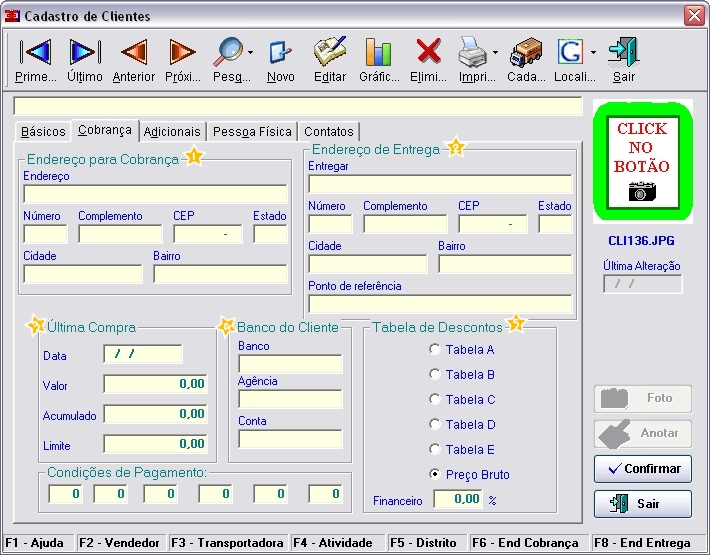
1 - Endereço de Cobrança - Se o endereço de
cobrança, for o mesmo endereço cadastrado nos dados pessoais,
tecle [F6] para que o sistema copie o endereço
da aba Básicos nos campos de Endereço de Cobrança na aba
Cobrança.
2 - Endereço de Entrega - Neste Campo, você
poderá adicionar o endereço que será entregue, não será
necessariamente o mesmo endereço de cobrança, mas se for o
mesmo, pressione [F8], e o sistema irá copiar o
endereço da aba Básicos para os campos de endereço de Entrega
na aba Cobrança.
3 - Última Compra - Neste campo irá aparecer a
Data, o Valor e o Valor Acumulado, quando o cliente efetuar uma
compra. No campo Limite, você poderá colocar o valor máximo
que este cliente poderá comprar.
4 - Banco do Cliente - Você poderá colocar o
qual o banco, a agência e a conta do cliente.
5 - Tabela de Descontos - Para saber mais, clique
aqui.
6 - Condições de Pagamento - Coloque as
condições de pagemento que o cliente mais compra. EX: 30, 60
.., podendo ser alterado na hora da criação de um pedido para
este cliente.
A terceira aba é a Adicionais,
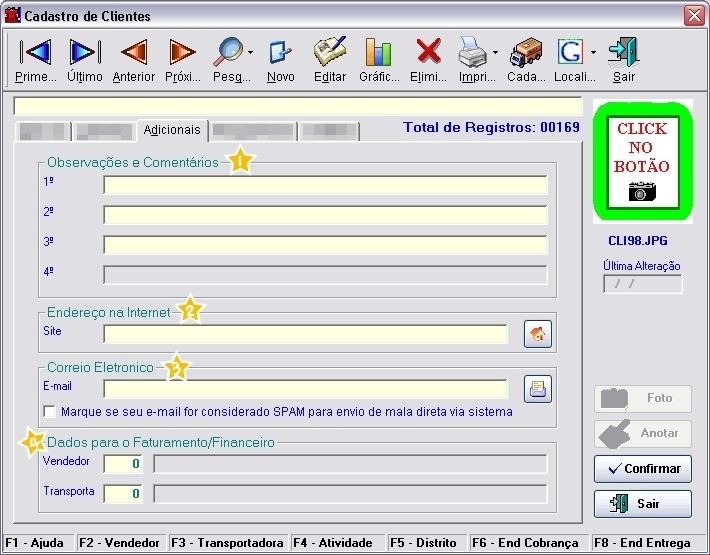
1 - Observações e Cometários - Aqui você
poderá acrescentar algumas observações e/ou comentários. EX:
Indicação do cliente com código de número 22.
2 - Endereço na Internet - Digite aqui o Site
de seu cliente. Você pode abrir o site clicando no botão  ao lado do campo.
3 - Correio Eletrônico - Digite neste campo, o
e-mail de seu cliente. Você poderá marcar o
"quadradinho" se o e-mail for considerado SPAM. Para
encaminhar um e-mail para este cliente clique no botão  ao lado do campo,
você deverá clicar no botão "Enviar/Receber" e-mails
em seu Outlook Express.
ao lado do campo,
você deverá clicar no botão "Enviar/Receber" e-mails
em seu Outlook Express.
4 - Dados para o Faturamento/Financeiro - Você
poderá digitar o código do vendedor (Poderá teclar [F2]
para abrir a pesquisa de vendedores) e a Transportadora (Poderá
teclar [F3] para abrir a pesquisa de
transportadora).
A quarta aba é a Pessoa Física,
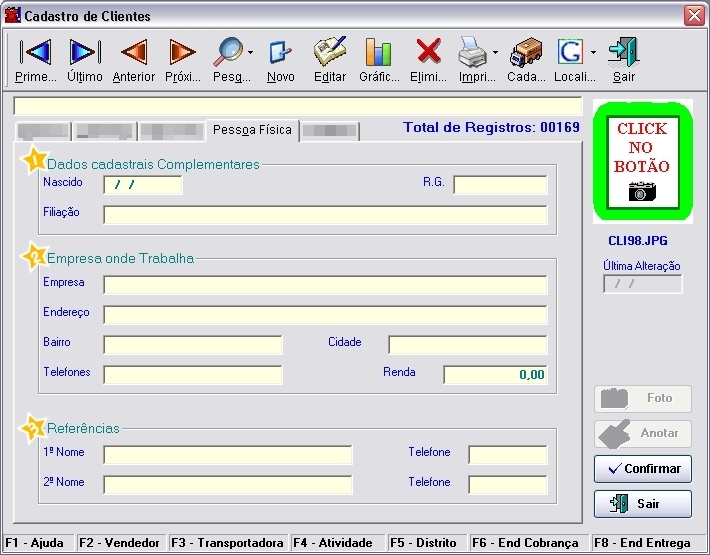
1 - Dados Cadastrais Complementares - Você
poderá digitar a Data de Nascimento (Ao lado será calculada a
Idade), o RG e a Filiação.
2 - Empresa onde Trabalha - Você poderá digitar a
empresa que o seu cliente trabalha, colocando dados como
endereço, bairro, telefones, cidade e Renda.
3 - Referências - Neste campo, você digitará
o nome de pessoas que serão referente ao seu cliente. EX: Um
familiar, Filho ..
A quinta e última aba é a Contatos,
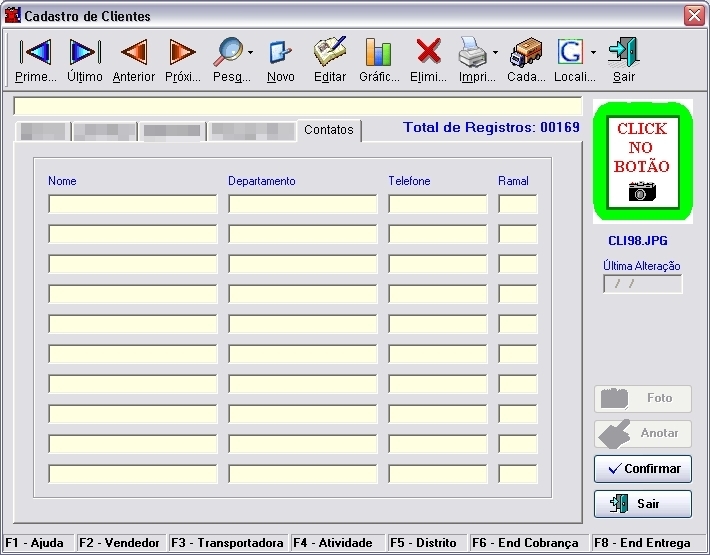
Nesta aba, você colocará os contatos desse cliente. Colocando
departamento, telefone e o ramal.
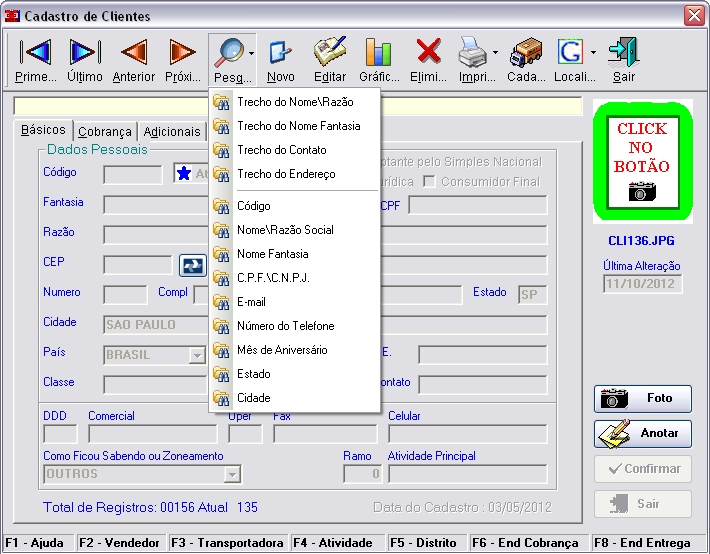
Você poderá Pesquisar um cliente
de diversas maneiras. Ao clicar no botão PESQUISA apacerá
diversas formas de encontrar o seu cliente;
DICA:
- Antes de cadastrar seus clientes, primeiramente, cadastre os vendedores/funcionários, transportadoras e as atividades para que assim, possa ser atrelado no
cadastro de seu cliente e serem carregados em pedidos,
cotações, contas à receber, etc...
- Quando escolher o botão NOVO ou
botão EDITAR o menu
suspenso ficará inibido e os botões
são liberados, para retornar sem confirmar, obviamente clique no
botão SAIR